
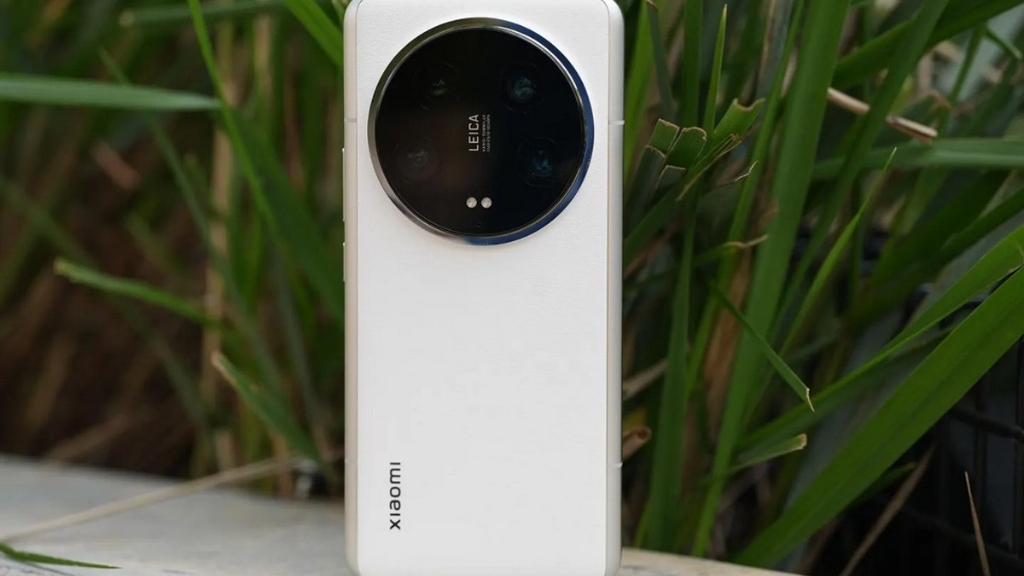
تنظیمات کیبورد شیائومی؛ از صفر تا صد
منتشر شده در 1403/09/05برخی کاربران ممکن است با مشکل کیبورد گوشی شیائومی مواجه شوند، که میتواند شامل عدم نمایش زبان فارسی یا مشکلات دیگر در تایپ باشد. سوالاتی نظیر «چگونه کیبورد گوشی شیائومی را فارسی کنیم؟» «تنظیمات کیبورد شیائومی کجاست؟» و… از جمله پرسشهای متداولی است که کاربران زیادی به دنبال پاسخ آنها هستند. در نتیجه تصمیم به نگارش این مقاله گرفتیم و قصد داریم در آن، به بررسی تنظیمات کیبورد شیائومی و راهکارهای حل مشکلات رایج مربوط به آن بپردازیم.
تنظیمات کیبورد گوشی شیائومی؛ چرا نیاز به تغییر تنظیمات داریم؟
تغییر تنظیمات کیبورد گوشی میتواند به دلایل مختلفی انجام شود تا تجربه کاربری بهتری را فراهم کند. در زیر به برخی از این دلایل اشاره میکنیم:
تغییر زبان کیبورد: ممکن است بخواهید زبان کیبورد را تغییر دهید تا بتوانید به راحتی به زبان مورد نظر خود تایپ کنید. برای مثال، اضافه کردن زبان فارسی برای تایپ پیامها و متون به زبان فارسی.
بهبود سرعت تایپ: با تغییر تنظیمات پیشبینی کلمات و تصحیح خودکار، میتوانید سرعت تایپ خود را افزایش دهید و از اشتباهات تایپی جلوگیری کنید.
افزایش راحتی: تنظیم اندازه کیبورد، طرحبندی کلیدها و فعال کردن ویژگیهای مختلف مانند تایپ صوتی میتواند به راحتی استفاده از کیبورد کمک کند.
حل مشکلات فنی: برخی کاربران ممکن است با مشکلاتی مانند کندی کیبورد یا عدم پاسخگویی آن مواجه شوند. تغییر یا بازنشانی تنظیمات کیبورد میتواند به حل این مشکلات کمک کند.
شخصیسازی: تنظیمات کیبورد به شما امکان میدهد تا تمها و رنگهای مورد علاقه خود را انتخاب کنید و تجربه تایپ خود را شخصیسازی کنید.
فعال کردن ویژگیهای اضافی: برخی از کیبوردها ویژگیهای خاصی مانند تایپ چند زبانه، ایموجیهای بیشتر، و دسترسی سریع به تنظیمات مختلف را ارائه میدهند که با تغییر تنظیمات میتوانید از این ویژگیها بهرهمند شوید.
بهروزرسانی دیکشنری: با تغییر تنظیمات میتوانید دیکشنری کیبورد خود را بهروزرسانی کنید تا کلمات جدید و اصطلاحات رایج را به راحتی تایپ کنید.
استفاده از کیبوردهای جایگزین: شاید بخواهید از کیبوردهای دیگری که امکانات بیشتری دارند، استفاده کنید. با نصب و تنظیم کیبوردهای جدید میتوانید تجربه کاربری بهتری داشته باشید.
تنظیمات امنیتی: فعال کردن تنظیمات امنیتی مانند قفل کیبورد یا جلوگیری از ذخیرهسازی خودکار کلمات میتواند به حفظ حریم خصوصی شما کمک کند.
رفع مشکلات تطابق: برخی از کیبوردها ممکن است با برنامههای خاصی به درستی کار نکنند. تغییر تنظیمات میتواند به بهبود تطابق و عملکرد کیبورد در این برنامهها کمک کند. با توجه به این دلایل، تغییر تنظیمات کیبورد گوشی میتواند تاثیر قابل توجهی بر تجربه کاربری و کارایی شما در استفاده از گوشی هوشمند داشته باشد.
تنظیمات کیبورد شیائومی کجاست؟
برای دسترسی به تنظیمات کیبورد شیائومی، مراحل زیر را دنبال کنید:
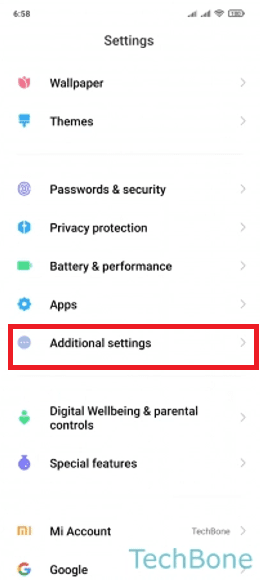
ابتدا به صفحه اصلی گوشی خود بروید و اپلیکیشن تنظیمات (Settings) را باز کنید.

- در منوی تنظیمات، گزینه Additional settings (تنظیمات بیشتر) را پیدا کرده و انتخاب کنید. این گزینه ممکن است در بخش پایینی لیست قرار داشته باشد.
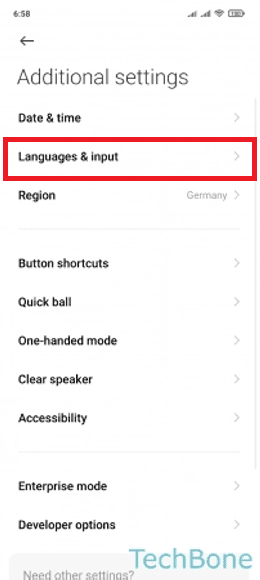
در بخش Additional settings، به دنبال گزینه Languages & input (زبانها و ورودی) بگردید و آن را انتخاب کنید
- در بخش Languages & input، گزینه Current Keyboard (صفحه کلید کنونی) را انتخاب کنید. این بخش تنظیمات مربوط به کیبورد فعلی را نمایش میدهد.
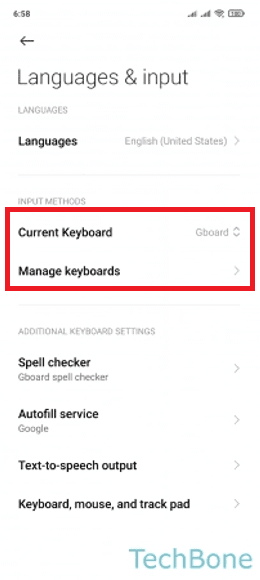
در قسمت Manage Keyboards (مدیریت صفحه کلیدها) هم لیستی از کیبوردهای موجود را مشاهده خواهید کرد. کیبورد مورد نظر خود را انتخاب کنید تا به تنظیمات مربوط به آن دسترسی پیدا کنید
تنظیمات کیبورد گوشی شیائومی
بعد از اینکه به صفحه تنظیمات و سپس Additional settings و در نهایت Languages & input رفتید، میتوانید به تنظیمات زبان و کیبورد گوشی شیائومی دسترسی داشته باشید. در این قسمت هر بخش کار مجزایی انجام میدهد که در ادامه به بررسی آنها میپردازیم.
- Languages (زبانها): در این قسمت شما میتوانید زبان کلی سیستم را تغییر دهید. کافی است روی زبان کلیک کرده و از بین گزینهها، زبانی را که مد نظر خودتان هست انتخاب کنید.
- Input Methods (شیوههای ورودی): گزینهی دوم همانطور که در بالا هم گفته شده، مربوط به نحوهی وارد کردن اطلاعات یا همان کیبورد است. در این قسمت شما دو گزینه را مشاهده میکنید؛ Current Keyboard و Manage Keyboards که به ترتیب به معنای «صفحه کلید کنونی» و «مدیریت صفحه کلیدها» هستند. با انتخاب گزینهی نخست، یعنی صفحه کلید کنونی، وارد تنظیمات مربوط به آن میشوید.
در این قسمت، گزینههایی که مشاهده میکنید به شرح زیر هستند:
- Languages
- Preferences
- Theme
- Text Correction
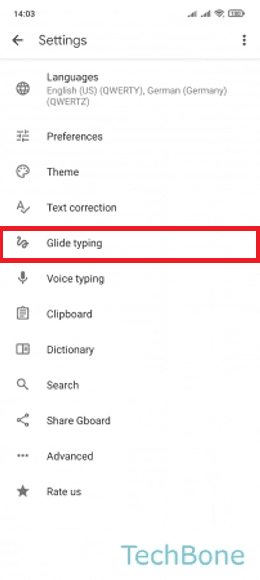
- Glide typing
- Voice Typing
- Clipboard
- Dictionary
- Emoji, Stickers and GIF
- Share Gboard
- Advanced
- Rate us
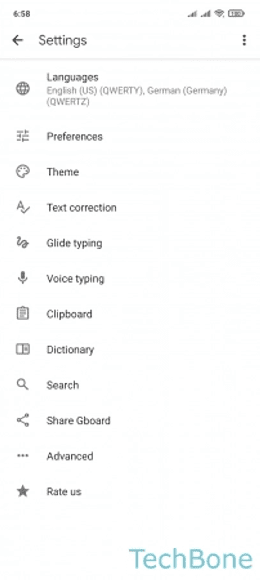
در ادامه به ترتیب به بررسی این بخشها و کارهایی که با ورود به هر یک از آنها میتوانید انجام دهید خواهیم پرداخت. البته فقط بخشهایی را توضیح خواهیم داد که مستقیما به کیبورد و تجربهی تایپ و کار کردن با صفحه کلید گوشیهای شیائومی مرتبط هستند.
Languages
در این بخش، شما میتوانید زبان کیبورد گوشی شیائومی را تغییر دهید. برخلاف آنچه که در بالا گفتیم، در این بخش زبان کلی سیستم تغییر نمیکند و فقط یک زبان به زبان کیبورد اضافه میشود.
Preferences
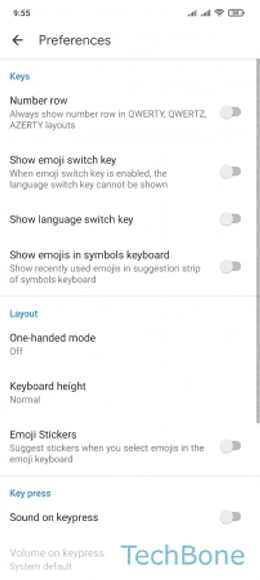
در این قسمت، شما با انبوهی از تنظیمات مواجه خواهید شد. از قالب کیبورد گرفته تا تنظیمات کلیدها. که در ادامه به بررسی آنها میپردازیم.
- در قسمت Keys، شما به تنظیمات مختلفی از جمله امکان نمایش ردیف اعداد در بالای کیبورد، کلید سوییچ به ایموجی، کلید سوییچ بین زبانها و امکان نمایش ایموجی و نمادها در کیبورد دسترسی خواهید داشت و میتوانید آنها را فعال یا غیرفعال کنید.
- در قسمت Layout، شما میتوانید حالت کار با یکدست و امکان پیشنهاد استیکر بعد از وارد کردن یک ایموجی خاص را فعال یا غیر فعال کنید. همچنین در همین بخش امکان تغییر ارتفاع کیبورد شیائومی هم وجود دارد.
- در بخش یعنی Key press، شما میتوانید به تنظیمات مختلفی از جمله امکان تولید صدا بعد از فشردن هر کلید، بازخورد لرزشی بعد از هر کلیک، نمایش هر حرف بعد از تایپ، نگه داشتن طولانی مدت روی یک حرف برای نمایش نماد مربوط به آن و همچنین مدت زمان نگه داشتن روی هر کلید برای ظاهر شدن نمادهای مربوط به آن دسترسی داشته باشید. به عنوان مثال، وقتی دستتان را در کیبورد شیائومی روی حرف «ض» نگه میدارید، نماد درصد به جای این حرف تایپ میشود.
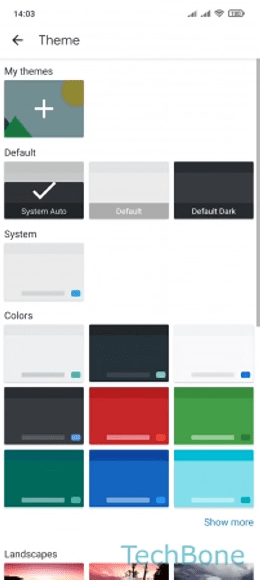
در این بخش همانطور که از نامش پیداست، شما میتوانید تمهای مورد علاقه خود را برای کیبورد در نظر بگیرید.
Text Correction
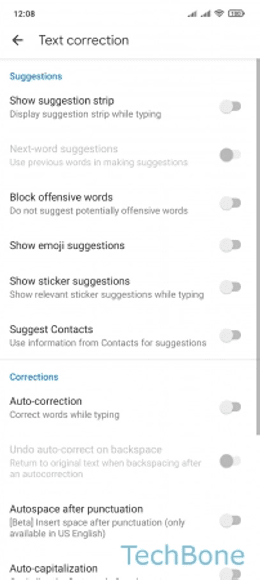
این بخش مستقیما به تجربهی تایپ شما مرتبط میشود. در این قسمت شما به تنظیمات مربوط به پیشنهادات و تصحیح کلمات و املای نوشتاری دسترسی خواهید داشت.
- در قسمت Suggestions، شما میتوانید مشخص کنید آیا هنگام تایپ، کلمات به شما پیشنهاد شوند یا خیر. همچنین امکان مسدود کردن کلمات توهینآمیز، نمایش پیشنهاد ایموجی، نمایش پیشنهاد استیکر و پیشنهاد مخاطب هم از جمله تنظیمات این بخش به حساب میآید.
- در قسمت Corrections، شما امکان فعال کردن تصحیح خودکار غلطهای املایی، امکان فاصلهگذاری خودکار بعد از نقطه پایانی یک متن، استفاده خودکار از حروف بزرگ لاتین در شروع یک مکالمه و دو بار ضربه زدن روی اسپیس برای نقطهگذاری و فاصله خودکار را خواهید داشت.
- در قسمت Spelling and Grammar هم میتوانید امکان نشانگذاری کلمات با غلط املایی را فعال کنید.
Glide typing
Glide typing نوع خاصی از تایپ کردن است که در برخی از گوشیها با نام Swipe هم شناخته میشود. به این صورت که شما انگشتتان را روی حرفهای مختلف میکشید تا یک کلمه تایپ شود. با کلیک روی این بخش در تنظیمات کیبورد گوشی شیائومی، به بخشی وارد میشوید که چهار گزینه دارد؛
- با کلیک روی گزینه نخست، قابلیت Glide typing فعال میشود.
- با کلیک روی گزینه دوم، میتوانید انتخاب کنید که آیا رد کشیدن انگشت روی صفحه کلید نشان داده شود یا خیر.
- با انتخاب گزینه سوم، میتوانید انتخاب کنید که با کشیدن انگشت روی کلید «حذف» به سمت چپ، کلمه وارد شده حذف شود.
- در نهایت هم میتوانید نشانگر ماوس را فعال کنید. به این شکل که وقتی دستتان را روی اسپیس حرکت دهید، یک نشانگر مثل ماوس روی صفحه حرکت میکند تا رفتن بین حرفها راحتتر باشد.
Voice Typing
در این قسمت شما میتوانید قابلیت تایپ صوتی را فعال یا غیرفعال کنید. به این صورت که وقتی اینترنت شما فعال باشد، میتوانید با کلیک روی آیکون این گزینه در کیبورد شیائومی، حملات خود را به شکل صوتی بیان کرده تا تایپ شوند. این قابلیت شاید از یک سری از زبانها پشتیبانی نکند.
Clipboard
کلیپبرد در تنظیمات کیبورد شیائومی با نام عجیب بریدهدان شناخته میشود. البته اگر زبان کیبورد شیائومی را فارسی کنید. در این بخش شما میتوانید به تنظیمات مربوط به متون یا تصاویری که از قبل کپی کردهاید دسترسی داشته باشید. پیشنهاد میکنیم تمام گزینههای این لیست را فعال کنید تا وقتی به کلیپبرد مراجعه میکنید، لیست کاملی از اطلاعاتی که از قبل کپی کردهاید را داشته باشید.
Dictionary
دیکشنری با نام واژهنامه در کیبورد گوشی شیائومی شناخته میشود. در این قسمت شما میتوانید کلمات مورد نظر خود را وارد کنید تا کیبورد آنها را بشناسد. در نتیجه وقتی یک کلمهای را تایپ میکنید، حتی اگر مشکل املایی هم داشته باشد اما چون درون دیکشنری وارد شده، دیگر به عنوان غلط تشخیص داده نمیشود.
ایموجی، برچسب و Gif
در این قسمت هم همانطور که از نامش پیداست، شما میتوانید به گزینههایی نظیر نمایش ایموجیهای پراستفاده را در صفحه کلید، نمایش شکلکها و نمایش ایموجی روی صفحه کلید دسترسی داشته باشید.
- گوشی شیائومی، میتوان از بروز مشکلاتی مانند کار نکردن، کند شدن و باز نشدن کیبورد جلوگیری کرد.برای این کار، ابتدا باید مطمئن شوید که نسخه اندروید گوشی شما قابل ارتقا است. سپس با چند کلیک ساده میتوانید سیستم عامل گوشی شیائومی خود را بروزرسانی کنید. برای این منظور، مراحل زیر را دنبال کنید:با این کار، سیستم عامل گوشی شما به روز شده و مشکلات مرتبط با کیبورد شیائومی هم احتمالا برطرف خواهد شد.
- ابتدا به صفحه اصلی گوشی بروید و اپلیکیشن تنظیمات (Settings) را باز کنید.
- در منوی تنظیمات، گزینه About Phone را پیدا کرده و انتخاب کنید.
- در صفحه About Phone، روی گزینه System Update ضربه بزنید.
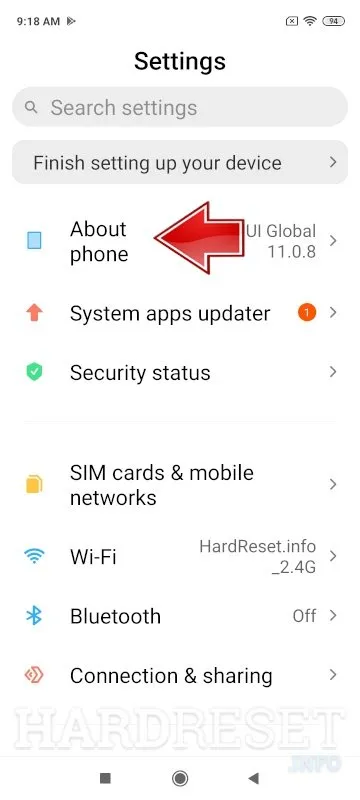
- در این بخش، گزینه Check for update را انتخاب کنید تا گوشی شما آخرین بهروزرسانی موجود را جستجو کند.
- اگر بهروزرسانی برای گوشی شما موجود باشد، آن را نمایش میدهد و شما میتوانید به راحتی آن را دانلود و سپس نصب کنید.
- انتخاب تم مناسب: اگر کندی کیبورد گوشی به دلیل نصب تمهای سنگین است، تمی را انتخاب کنید که با مدل گوشی شما سازگار باشد و از منابع سیستم بهینه استفاده کند.
- روشن و خاموش کردن گوشی: یکی از سادهترین راهکارها برای رفع مشکل کندی کیبورد، روشن و خاموش کردن گوشی است. اگر مشکل تنها یک گیر موقتی باشد، با این کار کیبورد دوباره فعال میشود.
- ریاستارت کردن گوشی: ریاستارت کردن گوشی یکی از اولین ترفندها برای رفع کندی کیبورد است. با این کار بسیاری از فایلهای غیرقابل استفاده از حافظه گوشی پاک میشود و سرعت کیبورد افزایش مییابد. این کار در واقع مشابه همان روشن و خاموش کردن است.
- بازیابی تنظیمات کیبورد: برای رفع کندی کیبورد، میتوانید تنظیمات کیبورد را بازنشانی کنید. با بازیابی تنظیمات، میتوانید صفحه کلید جدیدی نصب کنید که سبک و مناسب مدل گوشی شما باشد.
- ریست کردن کل گوشی (فکتوری ریست): اگر هیچکدام از روشهای بالا موثر نبود، میتوانید گوشی را به حالت کارخانه بازگردانید. برای این کار:
- به تنظیمات (Settings) بروید.
- گزینه About phone را انتخاب کنید.
- روی گزینه Factory reset کلیک کنید.
- در صفحه باز شده، گزینه Erase all data را انتخاب کنید.
- رمز عبور خود را وارد کنید و صبر کنید تا گوشی به حالت کارخانه بازگردد.
نکته: با ریست کردن کل گوشی، تمامی اطلاعات شما پاک میشود. قبل از انجام این کار، از دادههای خود بکاپ (Backup) بگیرید.
. Microsoft SwiftKey AI Keyboard – امتیاز 4.3 با بیش از 1 میلیارد نصب
- تشخیص هوشمند حروف و اصلاح کلمات
- پشتیبانی از تمام زبانهای زنده دنیا از جمله فارسی
- رابط کاربری و ظاهر زیبا
- پشتیبانی از تم و پوستههای متنوع و جذاب
- سرعت و حساسیت بالای تاچ
- پشتیبانی از استیکر و گیفها
- یادگیری هوشمند ایموجیهای مورد استفاده برای هر چت
- پیشبینی کلمات بعدی
- شخصیسازی پوستهها و امکانات
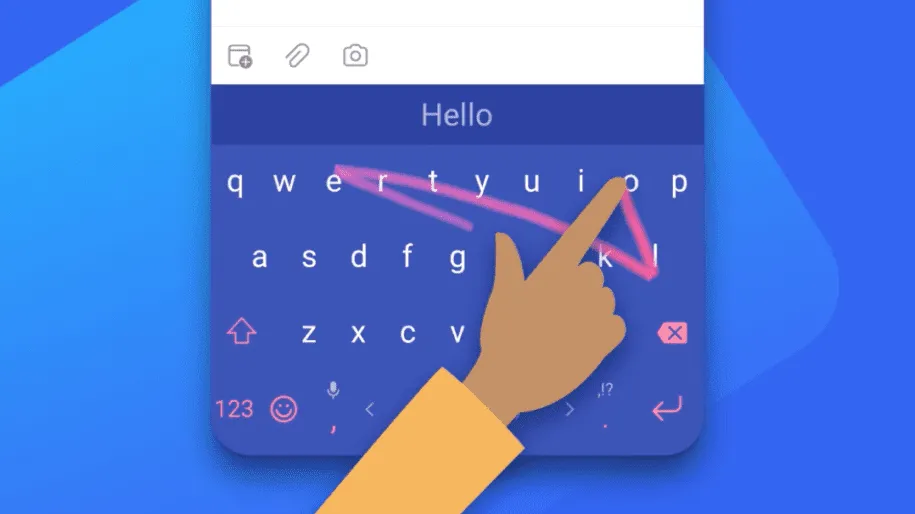
- تایپ با سوایپ بدون نیاز به برداشتن انگشت از روی کیبورد
اگر شما هم با کیبورد خاصی برای گوشی شیائومی آشنا هستید در بخش نظرات آن را با ما و سایر کاربران به اشتراک بگذارید.
تنظیمات کیبورد شیائومی؛ سخن پایانی
در این مقاله به بررسی تنظیمات کیبورد شیائومی و راهکارهای حل مشکلات رایج مربوط به آن پرداختیم. با توجه به اهمیت تنظیمات کیبورد در تجربه کاربری، آشنایی با نحوه تنظیم و تغییرات آن میتواند به بهبود عملکرد و رفع مشکلات کمک شایانی کند. از تغییر زبان کیبورد و بهبود سرعت تایپ گرفته تا رفع مشکلات فنی و شخصیسازی تنظیمات، تمامی این موارد میتوانند تاثیر قابل توجهی بر کارایی و راحتی استفاده از گوشی شما داشته باشند. فراموش نکنید اگر با مشکلاتی مانند کندی یا هنگ کردن کیبورد مواجه شدید، اولین قدم میتواند بروزرسانی سیستم عامل باشد که اغلب مشکلات را برطرف میکند.